STEP 01 / 由店家操作
從自己的官方帳號,
啟用 Messaging API。
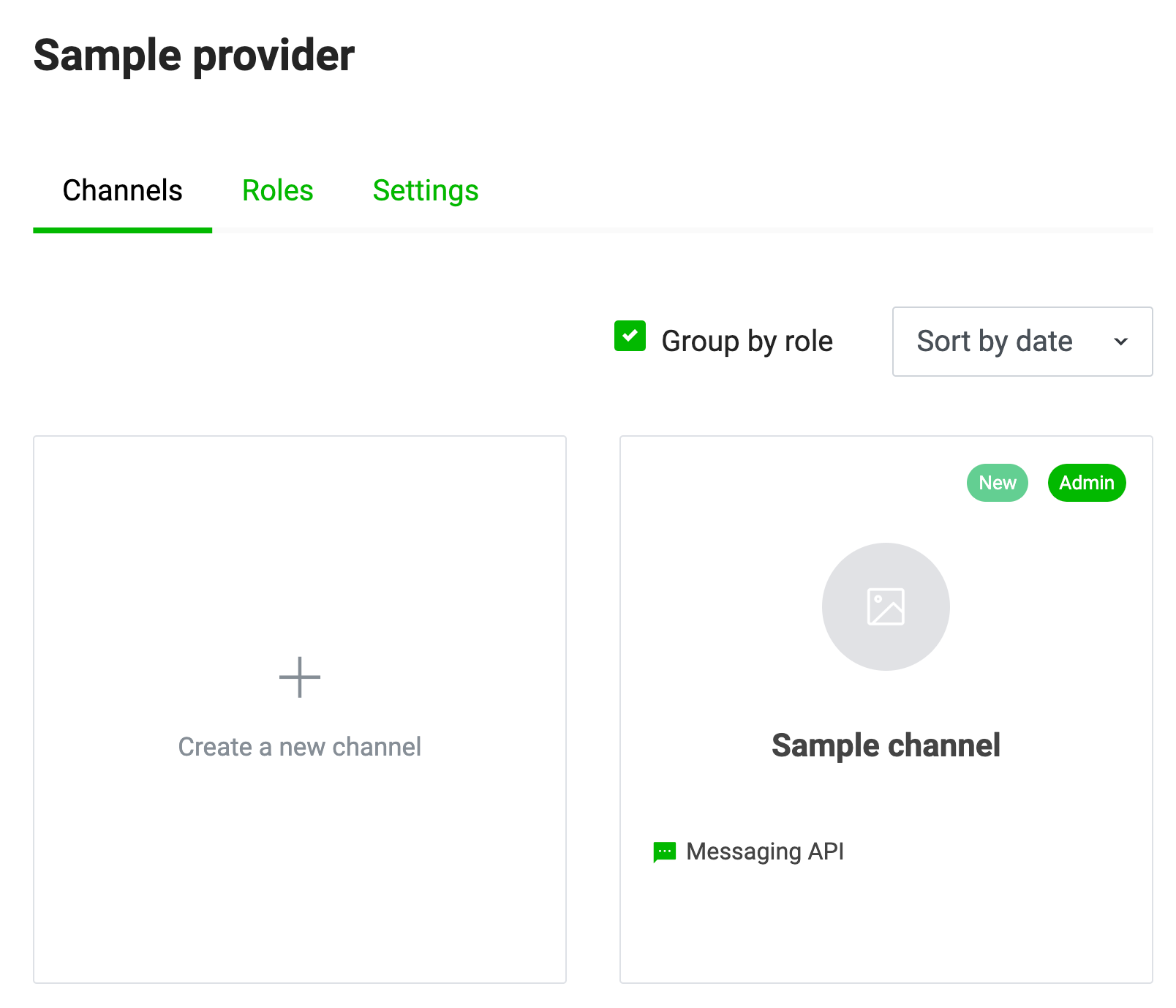
登入 LINE Official Account Manager,選擇你的店家帳號,在設定中啟用 Messaging API。第一次啟用時需要選擇 Provider;請使用屬於你店家的 Provider,選定後無法隨意改派。
看 LINE 官方啟用教學● ● ●LINE Developers Console / Provider
CLAWBE / SETUP GUIDE
給正在準備開店的你
你的客人不需要下載新 App。先把自己的 LINE 官方帳號準備好,再讓 Clawbe 接上預約與店務流程。這頁會帶你認識每個設定畫面,以及哪些事現在還需要我們協助。
約 4 個準備步驟 · 不需要把金鑰傳給任何人的私人對話
BEFORE YOU START
01 你自己的 LINE 官方帳號,以及可登入管理後台的權限。
02 能登入同一帳號的 LINE Developers Console。
尚未有官方帳號?請從 LINE 官方帳號網站 ↗ 開始。頻道由你的官方帳號啟用 Messaging API 時建立,並不是在 Developers Console 直接新增 Messaging API 頻道。
STEP 01 / 由店家操作
登入 LINE Official Account Manager,選擇你的店家帳號,在設定中啟用 Messaging API。第一次啟用時需要選擇 Provider;請使用屬於你店家的 Provider,選定後無法隨意改派。
看 LINE 官方啟用教學STEP 02 / 由店家操作
在 LINE Developers Console 選擇剛建立的 Messaging API 頻道。基本設定頁可查看 Channel ID 與 Channel secret;Messaging API 分頁可取得 Channel access token。這些是敏感金鑰,請只填入可信任的加密欄位,不要放在公開表單、截圖或聊天訊息裡。
看 LINE 官方頻道設定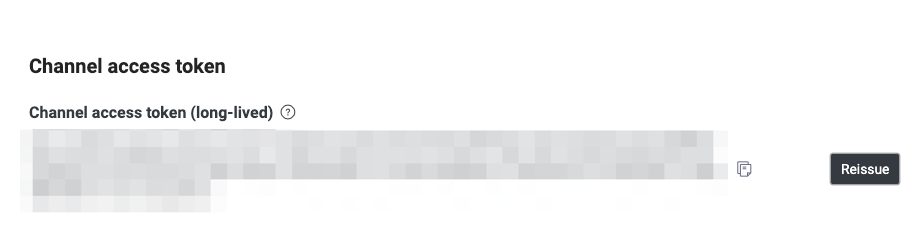
STEP 03 / Clawbe 串接
規劃中的自助流程會讓店家登入自己的 Clawbe 商家帳號,透過受保護欄位填入頻道資料,再由系統檢查頻道、建立店家專屬 Webhook 網址。這個欄位目前尚未開放,請不要在 Demo 後台輸入真實金鑰。
完成驗證後,再啟用預約入口與訊息通知。
此為未來功能的設計示意,不是真實可操作的設定頁。
STEP 04 / 上線前檢查
LINE Developers 的 Messaging API 分頁會顯示 Webhook URL 與「Use webhook」。Clawbe 完成串接後,需要驗證網址、啟用 Webhook,再用自己的 LINE 帳號實際傳訊息與走一次預約流程。驗證成功不等於整套預約已可用,還要確認圖文選單、登入與預約狀態。
看 LINE 官方 Webhook 步驟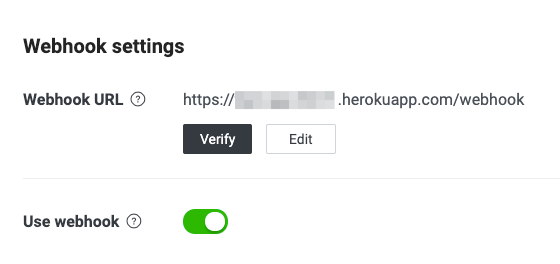
ONE MORE THING
Messaging API 負責訊息與 Webhook;顧客在 LINE 裡開啟預約頁時,還可能需要 LINE Login、LIFF/Mini App 的設定。這些是不同權限與設定項目,Clawbe 會在導入檢查時逐項確認,不會把「貼上三個金鑰」說成百分之百完成。
了解 LIFF 的角色 ↗NEED A HAND?
如果你已經有 LINE 官方帳號,或者只是想先看看 Clawbe 能幫店裡做什麼,都可以在同一個對話裡聊。
到 LINE 和我們聊聊